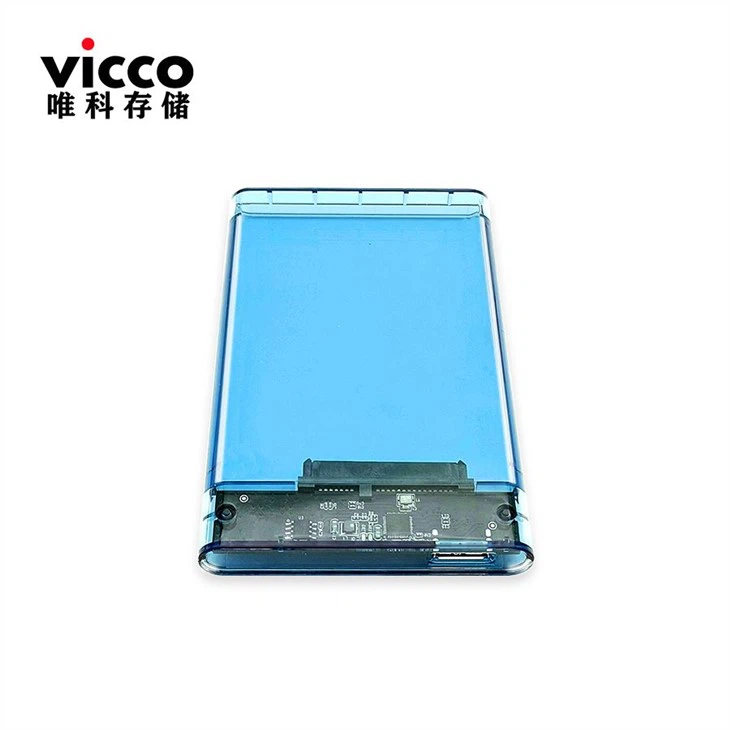
Q: ソリッド ステート ドライブ SSD とは何ですか?
A: ソリッド ステート ドライブ (SSD) は、コンピューターで使用される新世代のストレージ デバイスです。 SSD はフラッシュ ベースのメモリを使用してデータを保存します。これは、SSD が置き換えられるようになった従来のハードディスクよりもはるかに高速です。
Q: 256GB SSD は 1TB ハードドライブよりも優れていますか?
A: SSD は読み取り/書き込み速度が速く、消費電力、発熱が少なく、耐衝撃性に優れています。 一方、1TB HDD は、より大きなストレージ容量を低コストで提供します。 したがって、選択は特定のニーズによって異なります。
A: SSD はコンピュータの従来のハードディスク ドライブ (HDD) を置き換え、ハード ドライブと同じ基本機能を実行します。 ただし、SSD は比較すると大幅に高速です。 SSD を使用すると、デバイスのオペレーティング システムの起動が速くなり、プログラムの読み込みが速くなり、ファイルの保存も速くなります。
Q: SSD が取り付けられているかどうかを確認するにはどうすればよいですか?
A: 「デバイス マネージャー」と入力します。[デバイス マネージャー] をクリックします。[ディスク ドライブ] をダブルクリックします。以下にリストされているハード ドライブを表示します。
Q: ラップトップには SSD と HDD の両方を搭載できますか?
A: はい、何も考えずに、単一のシステムで SSD と HDD をシームレスに併用できます。 以前は、大量のデータを保存するには HDD が常に第一の選択肢でした。 しかし、技術の進歩に伴い、複数の種類の記憶媒体が登場しており、その記憶媒体の1つがSDDである。
A: SSD の寿命は HDD の寿命よりも大幅に長くなります。 HDD の寿命は一般的に約 3-5 年ですが、SSD の寿命は最大 10 年以上です。 これは、SSD には可動部品がないのに対し、HDD には時間の経過とともに摩耗する回転ディスクが搭載されているためです。
A: SATA ハードドライブを SSD ドライブに交換することは、思ったほど難しくありません。 HDD から SSD に切り替えたい場合は、わずか数ステップで行うことができます。 オペレーティング システムの再インストールや古いドライブのクローン作成も非常に簡単です。 コンピューターを高速化し、古い HDD を最新の SSD に交換します。
Q: ラップトップにはどれくらいの SSD が適していますか?
A: 単にオペレーティング システムを SDD にインストールしたい場合と、実際にドライブから作業したい場合では、方法は大きく異なります。 250GB: オペレーティング システム、エンターテイメント、バックアップ。 500GB: エンターテイメントおよびビジネス用途。 1TB: ビジネス、ゲーム、写真撮影。
Q: SSD によりラップトップは高速になりますか?
A: ラップトップにハードディスク ドライブ (HDD) が搭載されている場合は、ソリッド ステート ドライブ (SSD) へのアップグレードを検討してください。 SSD は、HDD の可動部品の代わりにフラッシュ メモリを使用するため、日常のタスクを最大 6 倍高速化し、コンピュータがより速くファイルを検索できるようにします。
A: SSD には可動部品がないため、信頼性が非常に高くなります。 実際、ほとんどの SSD は 5 年以上使用でき、最も耐久性の高いユニットは 10 年を超えます。 ただし、SSD がどのくらい長持ちするかは、SSD にデータを書き込む頻度によって決まり、それを使用して寿命を見積もることができます。
Q: 新しい SSD をコンピュータに取り付けるにはどうすればよいですか?
A: 部品と工具を集めます。 PC のプラグを抜き、ケースを開けます。ドライブ キャディを戻すか、ドライブを所定の位置にねじ込みます。 SATA データ ケーブルをマザーボードの SATA データ ポートに接続します。SATA 電源コネクタと SATA データ コネクタを SSD に接続します。 ケースを閉じてドライブを初期化します。
A: ドライブを PC に取り付ける最も一般的な 2 つのオプションは、ドライブ ケージに入れるか、ケース自体に固定するかのいずれかです。 通常、ドライブ ケージにはドライブをトレイに取り付けるための何らかの方法があり、トレイはケージ内にスライドします。 SATA SSD をデスクトップケースに直接接続できます。
Q: ラップトップに搭載されている SSD の量を確認するにはどうすればよいですか?
A: ファイル エクスプローラーは、ユーザーがコンピュータ上のファイルやフォルダを表示および管理できるようにするツールです。 ファイル エクスプローラーで SSD のサイズを確認するには、ファイル エクスプローラーを開いて、確認するドライブを選択します。 ウィンドウの右側にドライブのサイズが表示されます。
Q: すべてのラップトップは同じ SSD を使用しますか?
A: 実際にはラップトップのサイズによって異なります。 2.5 インチ ドライブと M2 SSD (注: M2 SSD にはさまざまなタイプがあります) を搭載するものや、シングルまたはダブルの M2 を搭載するものもあります。 Ultrabook 用に mSata ドライブが存在します。
A: それが SSD のパワーです。 SSD は、「インスタントオン」パフォーマンス、つまりシステムをほぼ即座に起動する機能も可能にします。 SSD は (ハード ドライブのように) 移動するプラッタ上のデータを機械的に検索する必要がないため、システムのインスタント オン パフォーマンスの実現に役立ちます。
A: SSD が 20 年間持続することは理論的には可能ですが、現実のシナリオではその可能性は非常に低いです。 ほとんどの消費者向け SSD は、劣化が始まる前にドライブに書き込むことができるデータの総量を指定する耐久性評価を使用して設計されています。
Q: ラップトップの SSD を修復するにはどうすればよいですか?
A: USB コードを使用して、SSD を備えた外部エンクロージャをラップトップに接続します。 Windows は外付け SSD を自動的に検出するはずです。 Windows が SSD ドライブを検出しない場合は、Win+X キーを押して、「ディスクの管理」をクリックします。 SSDドライブを右クリックし、「ディスクの初期化」をクリックします。
A: SSD と HDD はどちらも電子デバイス用の永続的な記憶媒体であり、どちらも不揮発性メモリの一種です。 つまり、システムの電源がオフになってもファイルは保持されます。
A: ソーシャル メディア プラットフォームは、多くの視聴者にリーチして関与するための強力なチャネルを提供し、ブランドの認知度や認知度を高めるのに役立ちます。 ソーシャル メディア チャネルを通じて顧客と関わることは、より強力な関係を構築し、顧客ロイヤルティを促進するのに役立ちます。
A: ソリッド ステート ドライブ (SSD) は、NAND フラッシュ メモリ セルと、ドライブ上のデータの構造を管理するコントローラーで構成されています。 メモリセルは電荷をトラップすることによって情報を保存します。 データは SSD にページ単位で保存され、それらが結合されてブロックを形成します。